
무엇을 하나요
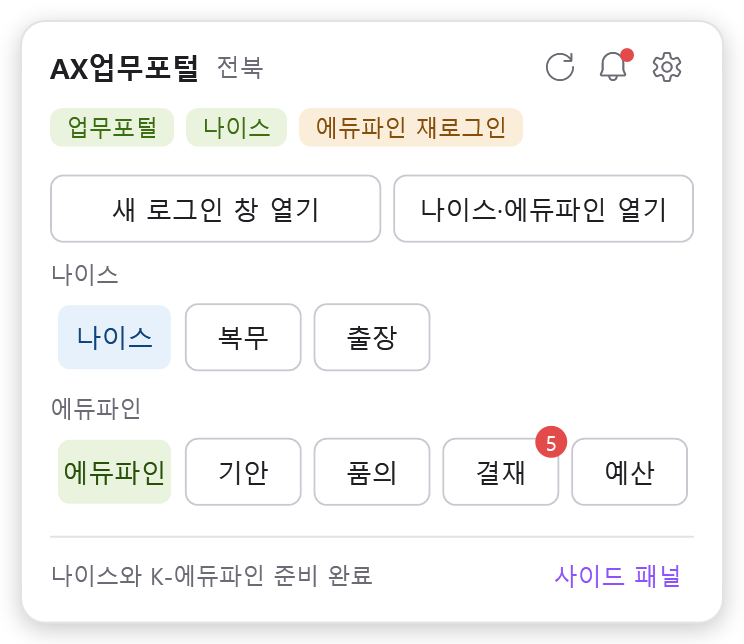
평소 쓰는 Chrome 과 분리된 업무 전용 Chrome 창을 열고, 그 창의 업무 화면을 대신 찾아 열어 줍니다.
나이스
복무·출장 신청 입력창
기본메뉴부터 개인근무상황관리·개인출장관리의 신청 입력창까지 바로 엽니다.
K-에듀파인
기안·품의·결재·예산
표준서식 편집기, 품의등록, 결재대기 목록, 사업별 예산현황 조회 화면을 엽니다.
세션
자동 연장
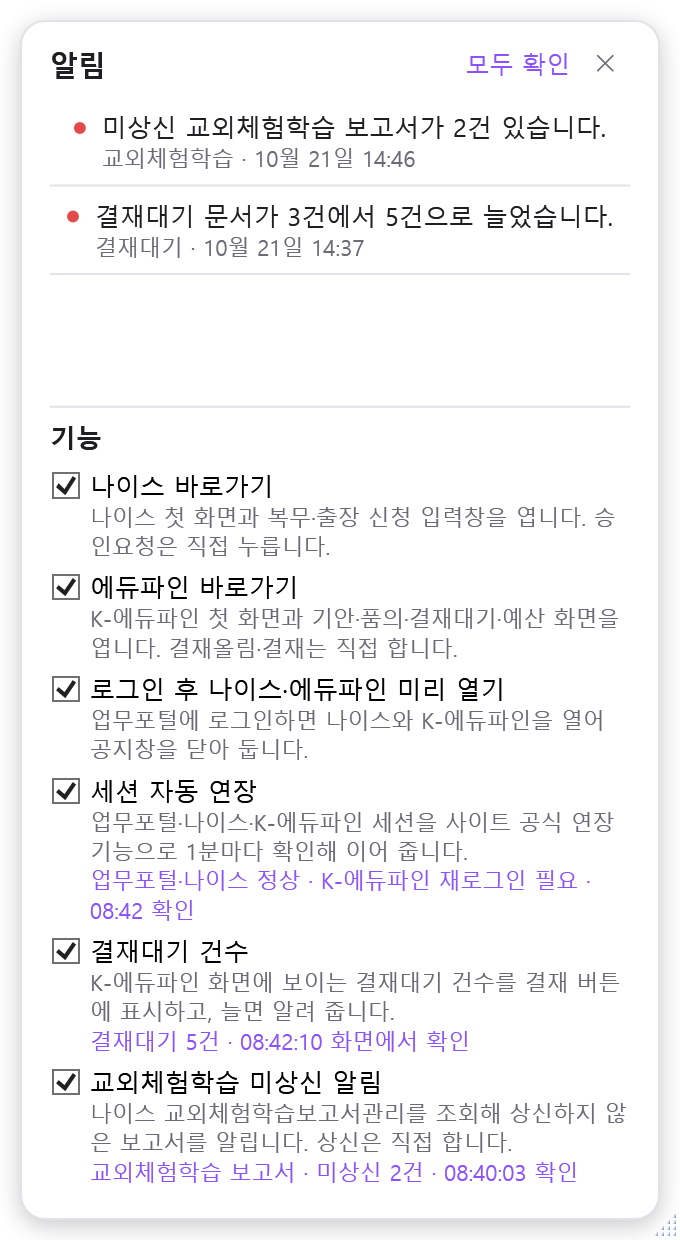
업무포털·나이스·K-에듀파인의 공식 연장 기능으로 1분마다 세션을 확인해 이어 줍니다.
알림
결재대기·미상신 보고서
결재 버튼에 대기 건수를 표시하고, 늘어나거나 상신하지 않은 교외체험학습 보고서가 있으면 알려 줍니다.
화면
작업 표시줄 오른쪽 트레이 아이콘을 누르면 팝업이, 업무 페이지 맨 위에는 접히는 ▼ 업무포털 바가 뜹니다.
설치하기
설치한 뒤에는 새 버전을 스스로 내려받아, 프로그램을 끌 때 적용합니다.
- 설치 파일 받기위의 Windows용 다운로드를 눌러
AXPortal-win-Setup.exe를 받아 실행합니다. - "Windows의 PC 보호" 창이 뜨면추가 정보 → 실행 을 누릅니다. 코드 서명을 하지 않은 프로그램이라 처음 한 번 뜹니다.
- 로그인트레이 아이콘을 누르고 로그인 창 열기 → 업무포털에 인증서로 로그인하면 나이스·K-에듀파인이 자동으로 준비됩니다.
지키는 것
- 로그인·인증서 선택과 최종 상신·결재·승인요청은 사용자가 직접 합니다.
- 사용 기록을 밖으로 보내지 않습니다. 로그인 정보·인증서 암호를 저장하지 않습니다.
- 학생 이름·문서 원문을 알림이나 기록에 남기지 않습니다.
「원클릭업무포털」(청완초 온영범)의 기능을 참고해 코드를 새로 작성한 프로그램입니다. 문제가 있으면 트레이 아이콘 → 설정 → 로그 폴더 열기 의 app.log 를 보내 주세요.